Kelas: XI IPS 1
No. Absen: 25
Jawablah pertanyaan-pertanyaan berikut ini di buku tugas Anda !
1. Jelaskan langkah-langkah persiapan dalam mengakses internet!
Jawab: a. Koneksi internet,
b. Setting Peripheral,
c. Setting koneksi untuk akses internet,
d. Melakukan koneksi dengan Telkomnet instan.
Berikut gambar akses internet:
Jawab: adalah istilah teknologi informasi dalam bahasa inggris yang mengacu dalam bahasa inggris yang mengacu kepada akses internet dengan menggunakan jalur telepon tetap atau telepon bergerak.

3. Jelaskan langkah-langkah setting TCP/IP!
Jawab:
- buka control panel
- pilih network and internet connections
- pilih network connections
- lalu pilih local area connection (LAN)
- maka akan muncul tampilan berikut ini

Untuk melihat alamat IP komputer klik tab “support”
Untuk mengubah alamat IP klik tombol “properties”, maka akan muncul tampilan seperti ini

centang bagian “show icon notification area when connected” tujuannya supaya muncul icon di sebelah pojok kanan taskbar windows pada waktu komputer anda terkoneksi ke jaringan. Icon ini mempermudah dalam mengakses network properties. Seperti ini tampilan icon tersebut.

Untuk mengubah alamat IP pilih Internet Protocol ( TCP/IP ) kemudian klik tombol properties maka akan muncul tampilan berikut.
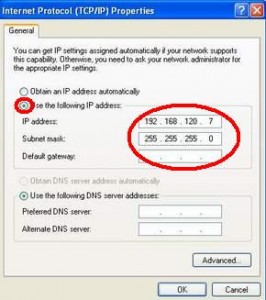
Opsi “Obtain IP address automatically” dipakai jika dalam jaringan anda terdapat DHCP server. Apa itu DHCP server ? DHCP adalah metode pemberian alamat IP secara otomatis. Untuk mensetting IP secara manual pilih opsi “use the following IP address” , disini anda bisa mengisikan IP Address, subnet mask, serta default gateway yang ingin dipakai.
4. Jelaskan langkah-langkah menghubungkan computer pada ISP!
Jawab:
1. dari menu start, pilih menu setting dan kilik control panel

gambar jendela control panel - mensetting ke isp
2. Apabila tampilan jendela control panel tidak tersedia yang kita
tampilkan tidak sama seperti di atas, Klik Swich To Classic View di
bagian kiri jendela

3. klik Network Conection

4. Jika di daftar koleksi yang kita miliki belum terdapat TelkomNet instant, maka kita harus mengatur settingnya terlebih dahulu. Jika sudah ada, kliklah ikon tersebut dan ikutulah langkah selanjutnya.
5. di bagian Network Tasks, klik Create a New Connection

Wizard New Connection – membuat koneksi ke ISP
6. klik tombol Net di situ akan muncul gambar sebagai berikut :

wizard new Connection - memilih tipe connection
7. pilih set up my connection manualy

membuat conct secara manual
8. pilih conect using a dial-up modem

membuat conect menggunakan dial up modem
9.
bila di komputer yang kita gunakan terdapat lebih dari satu modem, kita
akan di suruh untuk memilih modem yang kita akan gunakan.
10. masukan Nama ISP

11. masukan nomer telepon untuk akses ke internet

12. isikan User Name

13. completing the new connection wizard.

14.
untuk menambah shortcut Telkomsel Net instan di deskop, beri cek di
kotak cek Add a Shortcut to this Connection to my destop . kemudian
tekan atau klik tombol Finish.
15.
klik tombol dial jika anda ingin memulai koneksi ke internet dan klik
tombol cencel jika kita belum ingin memulai koneski ke internet.
5. Jelaskan langkah-langkah menjalankan internet!
Jawab:
(1). Klik menu start (2). Pilihlah programs. Daftar program yang terdapat di komputer akan ditampilkan (3). Carilah Mozilla Firefox dan kemudian klik. Jendela Google akan ditampilkan. Alamat web mesin pencarian: (a)www.google.com (b)www.lycos.com (c)www.yahoo.com (d)www.altavista.com


0 komentar:
Posting Komentar